Wednesday, July 2, 2014

3D Desing ဖန္းခ်င္သူမ်ားအတြက္

http://i.imgur.com/35yIki9.png

Text & Logo ေတြကို 3D Design ဖန္တီးခ်င္သူေတြအတြက္ Aurora 3D Text & Logo Maker ေလးတစ္ခု တင္ေပးလိုက္ပါတယ္ဗ်ာ။ Aurora ကိုေတာ့ Version အသစ္ထြက္တိုင္း ကၽြန္ေတာ္တင္ေပးေနက်ပါ။ အခု လည္း အသစ္ထြက္လာလို႕တင္ေပးလိုက္တာပါ။ ဘာလို႕ အျမဲတမ္းတင္ေပးေနရတာလည္းဆိုရင္ အေတာ္ ကိုေကာင္းလြန္းလို႕တင္ေပးေနတာကိုေတာ့ နားလည္ေစခ်င္ပါတယ္ဗ်ာ။ ကၽြန္ေတာ္ကိုယ္တိုင္ စမ္းသပ္ဖူး လို႕ပါ။ 3D ရုပ္ထြက္ကေတာ့ အေတာ္ေလးကိုေကာင္းပါတယ္ဗ်ာ။ ရံုးလုပ္ငန္းသံုး ကိုပိုင္ အမွတ္တံဆပ္ (Logo) ဖန္တီးခ်င္သူမ်ားအတြက္ Professional အထိလုပ္ေဆာင္ေပးႏိုင္ပါတယ္ေနာ္။
          DownloadHere>>>>>>  Link 1   /    Link 2 
အဆင္ေျပပါေစ..

Hip Hop Rinetones.apk

မဂၤလာပါခင္ဗ်ာ............
Hip Hop  Rinetones ေလးေတြကိုမွ ႀကိဳက္သူမ်ားအတြက္ Hip Hop  Rinetones.apk

Monday, June 30, 2014

windows တင္နည္း


ဒီတခါေတာ့ ဝင္းဒိုးမွာ Format ခ်နည္းေလးကို ေရးေပးဖို႔ ေတာင္းထားတဲ့ အစ္ကိုတစ္ေယာက္ရွိတာနဲ႔ ဒီပိုစ့္ေလးကို ေရးျဖစ္သြားတာပါ..။ တကယ္ေတာ့ ဝင္းဒိုးတင္တာ ဘာမွ မထူးဆန္းပါဘူး..။ သူေမးထားတာေလးေတြကို တဆင့္ျခင္းစီ ႏွိပ္သြားးလိုက္ရင္ ဝင္းဒိုးတင္လို႔ ရပါတယ္..။ တေနရာပဲ ဂရုစိုက္ဖို႔လိုပါတယ္..။ partition ပိုင္းတဲ့ေနရာေရာက္ရင္ မိမိတို႔ ဝင္းဒိုးတင္ခ်င္တဲ့ အပိုင္းကို ေသခ်ာေရြးျပီး Format ခ်ေပးဖို႔လိုပါတယ္..။ တကယ္လို႔ Hard Disk တခုလံုးကို Format ခ်မယ္ဆိုရင္ေတာ့ အဲဒီအဆင့္ကိုေရာက္ရင္ ပါေတးရွင္းတခု ခ်င္းစီကို ကလစ္ျပီး Delete ႏွိပ္သြားလုိက္ပါ..။ ဒီတိုင္းေျပာရင္ မလုပ္တတ္ေသးတဲ့သူမ်ားအတြက္ အေတာ္နားလည္ရခက္ပါလိမ့္မယ္..။ အဲဒါေၾကာင့္ ေအာက္ကပံုေလးေတြနဲ႔ ဆက္ရွင္းျပပါမယ္..။ ဆက္ၾကည့္လိုက္ပါဗ်ာ..။ တခုေတာ့ ရွိပါတယ္.. ဒီေန႔တင္တဲ့ ပံုေတြအားလံုးဟာ အင္တာနက္ကေနရွာထားတာ ျဖစ္တဲ့အတြက္ မႈံဝါးတဲ့ ပံုေလးေတြလည္းပါပါလိမ့္မယ္..။ က်ေနာ္လည္း တတ္ႏိုင္သေလာက္ေတာ့ ေကာင္းတဲ့ပံုေလးေတြကို ရွာထားတာပါ..။ တခ်ိဳ႔ပံုေတြက ဘယ္လိုမွ ၾကည္ေအာင္လုပ္ေပးလို႔ မရေတာ့လို႔ ဒီတိုင္းပဲ တင္ေပးလိုက္တာပါ..။ ဒါကိုေတာ့ နားလည္ေပးၾကပါဗ်ာ..။

ဝင္းဒိုးမတင္ခင္ အရင္္ဆံုး မိမိတို႔ စက္ထဲက Drivers Software ေတြကို Backup လုပ္ထားလိုက္ပါ..။ အရင္ပိုစ့္မွာ တင္ေပးထားတဲ့ ေဆာ့ဝဲလ္ေလးနဲ႔ Drivers Backup လုပ္ထားႏိုင္ပါတယ္..။ ဝင္းဒိုးအသစ္တင္ရင္ Deivers အမ်ားစု ေပ်ာက္သြားမွာ မို႔လို႔ပါ..။ ဝင္းဒိုးတင္ျပီးမွ Drivers ေတြ Restore ျပန္လုပ္ေပးရမွာ ျဖစ္ပါတယ္..။ ဝင္းဒိုးတင္နည္းကို ေလ့က်င့္ခန္းေလးတခုအေနနဲ႔ ေလ့လာထားျပီ.. ေနာက္တင္တဲ့ပို႔စ္မွာ Windows7 ေခြမရွိေသးတဲ့သူမ်ားအတြက္ ေလ့က်င့္ႏိုင္ေအာင္လို႔ Windows8 Cosumer Preview ေခြကို သူ႔ရဲ့ Downloader နဲ႔ ေဒါင္းယူျပီး ဝင္းဒိုးတင္တတ္ေအာင္ ေရးေပးသြားပါ့မယ္..။ အခုေတာ့ ဒါေလးကို စလိုက္ၾကရေအာင္ဗ်ာ..
စက္ကိုဖြင့္ ဝင္းဒိုးေခြထည့္.. Restart ခ်ေပးျပီ.. Boot Menu ကိုဝင္တဲ့ ကီး F2, F12, F8, Del or ESC စသျဖင့္ မိမိတို႔ စက္ရဲ့ ေပၚလာတဲ့ စာလံုးကို ၾကည့္ျပီး ဆက္တိုက္ ႏွိပ္ထားေပးပါ..။ ေအာက္ပံုမွာ ျပထားတဲ့ စာသားမ်ိဳး ေပၚလာတဲ့ အခ်ိန္ကိုေျပာတာပါ..။ ၄င္းကီးမ်ားကို မိေအာင္ လိုက္ႏွိပ္ျပီး Boot Menu ထဲကို ဝင္သြားလိုက္ပါ...

Boot Menu ကိုေရာင္ရင္ ေအာက္ကပံုမ်ိဳးကို ျမင္ရတဲ့အခါ 1st Boot Device ေနရာမွာ CD/DVD ေရာက္ေအာင္ ကီးဘုတ္က အေပၚေအာက္မွ်ားနဲ႔ ခ်ိန္းေပးလိုက္ပါ... ျပီးရင္ Enter တခ်က္ ေခါက္ေပးလိုက္ပါ..။

တကယ္လို႔ Boot Menu မွာ ေအာက္ကပံုအတိုင္း ေပၚခဲ့ရင္ေတာ့ မီႏူးဘားတန္းက Boot ကိုေရာက္ေအာင္ ကီးဘုတ္မွ ဘယ္ညာမွ်ားနဲ႔ ေရႊ႕သြားလိုက္ပါ..။ ျပီးရင္ အေပၚေအာက္မွ်ားနဲ႔ CD/DVD စာသားကို အေပၚဆံုးေရာက္ေအာင္ ေျပာင္းေပးျပီး ေအာက္ပံုညာအကြက္မွာ ေရးထားတဲ့အတိုင္း F10 ကိုႏွိပ္ျပီး ေပၚလာတဲ့ အကြက္ထဲမွာ Yes ကိုေရြး Enter ေခါက္လိုက္ပါ....။

Enter ေခါက္ျပီးရင္ေတာ့ စက္က Restart က်သြားျပီး ျပန္တက္လာတဲ့အခါမွာ ေအာက္ကပံုမ်ိဳးကို ျမင္ရပါလိမ့္မယ္...။ ဒါဆိုရင္ေတာ့ ကီးဘုတ္မွ ခလုတ္တခုခုကို ႏွိပ္ေပးလိုက္ပါ..။ ဒါဆို CD/DVD ထဲကေန Boot တက္လာပါလိမ့္မယ္..။ ေနာက္ပံုေတြမွာ ဆက္ၾကည့္လိုက္ပါဗ်ာ..


ေအာက္ကပံုမ်ိဳးေပၚလာရင္ Install Now ကိုႏွိပ္ေပးလိုက္ပါ..


ေအာက္ပံုမ်ိဳးေပၚလာရင္ Next ကိုႏွိပ္သြားလိုက္ပါ..


ဒီေအာက္ကပံုမ်ိဳးေပၚလာရင္ေတာ့ Hard Disk ကို Partition လို႔ေခၚတဲ့ အပိုင္းေတြခြဲ ရမယ့္ေနရာပါ..။ ဒီေနရာမွာ New ကိုအရင္ႏွိပ္မွ Format တို႔ Delete တို႔ ေပၚမွာပါ..။ အဲေတာ့ Delete ကိုႏွိပ္ရင္ ပါေတးရွင္း အပိုင္းေတြ အားလံုးကိုျပန္ေပါင္းမွာျဖစ္ျပီး... Format ကိုႏွိပ္ရင္ေတာ့ ပါေတးရွင္းေတြထဲမွာရွိတဲ့ Data ေတြ အားလံုးကို ရွင္းပစ္လိုက္မွာ ျဖစ္ပါတယ္..။ ပါေတးရွင္းေတြကေတာ့ ဒီတိုင္းပဲရွိေနမွာပါ..

ေအာက္ပံုကေတာ့ Hard Disk မွာ Partition ျပန္ခြဲျပတဲ့ပံုပါ..။ ေပၚလာတဲ့ အကြက္ေလးထဲမွာ မိမိတို႔ ခြဲထုတ္ခ်င္တဲ့ GB ပမာဏကို ရိုက္ထည့္ပါ..။ ျပီးရင္ Apply ကို ႏွိပ္လိုက္ပါ..။ ဒါဆိုရင္ ပါေတးရွင္း အပိုင္းတခု ထြက္လာပါျပီ.. ျပီးရင္ Next ကိုႏွိပ္...

ေအာက္ကပံုကေတာ့ ပါေတးရွင္း ပိုင္းထားျပီးသားပံုမွာ မိမိတို႔ ဝင္းဒိုးတင္ခ်င္တဲ့ အပိုင္းကို အရင္ကတည္းက 50 GB / 60 GB စသျဖင့္ မွတ္ထားသင့္ပါတယ္..။ ဒီေနရာကိုေရာက္ရင္ေတာ့ မိမိတို႔ မွတ္ထားခဲ့တဲ့အပိုင္းကို ကလစ္ျပီး Format ကိုႏွိပ္ပါ..။ Next ကိုဆက္ႏွိပ္သြားလိုက္ပါ..

ဒီေအာက္ကပံုအတိုင္းျမင္ရရင္ေတာ့ ႏွစ္ခုထဲက ေအာက္ကတစ္ခုကို ကလစ္လိုက္ပါ...


အေပၚပံုမွာေတာ့ အမွန္ျခစ္ထည့္ျပီ.. Next ကိုထပ္ႏွိပ္ပါ.. ျပီးရင္ေတာ့ ေအာက္ကပံုအတိုင္း ေပၚလာရင္ ေစာင့္ေနလိုက္ပါ..။ ဝင္းဒိုးေခြထဲက ဖိုင္ေတြကို copy ကူးတင္ေနတာ ျဖစ္ပါတယ္..။ 10 မိနစ္ေလာက္ေတာ့ ၾကာပါလိမ့္မယ္...


အေပၚပံုအတိုင္း အမွန္ျခစ္ မ်ားျပည့္သြားရင္ သူ႔အလိုလို Restart က်ပါလိမ့္မယ္..။ အဲဒီအခ်ိန္မွာ DVD Drive ထဲမွာရွိတဲ့ ဝင္းဒိုးေခြကို ျပန္ထုတ္ထားလိုက္ပါ..။ ဝင္းဒိုးျပန္တက္လာရင္ေတာ့ ေအာက္ဆံုးမွာက်န္တဲ့ အမွန္ျခစ္တခု ေပၚလာပါလိမ့္မယ္...။ ျပီးရင္ေအာက္ကပံုအတိုင္းေပၚလာရင္ အမွန္ျခစ္ျဖဳတ္ေပးျပီး Next ႏွိပ္ပါ...။


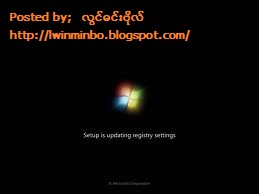
ေနာက္တဆင့္မွာေတာ့ အေပၚကပံုအတိုင္းေပၚလာရင္ Ask me later ကိုကလစ္ေပးလိုက္ပါ..။ ျပီးရင္ အခ်ိန္နာရီကို ေရြးေပးပါ..။ Next ေပၚတိုင္းႏွိပ္သြားလိုက္ပါ..။ System32 Registry ေဘာက္စ္ေပၚလာရင္ သူ႔အတိုင္း လႊတ္ထားလိုက္ပါ..။ ဝင္းဒိုးရဲ့ Product Key ကို သူ႔ဖာသာ ရွာျပီး ျဖည့္ေပးသြားပါလိမ့္မယ္..။ ျပီးရင္ Restart က်ပါလိမ့္မယ္..။ ဝင္းဒိုးျပန္တက္လာရင္ေတာ့ ေအာက္ကပံုေလးေတြအတိုင္း ေပၚလာပါလိမ့္မယ္....


အေပၚကပံုအတိုင္းေပၚလာရင္ေတာ့ ဝင္းဒိုးတင္ျခင္း ေအာင္ျမင္စြာ ျပီးဆံုးသြားပါျပီ..။ ဒီေလာက္ဆိုရင္ေတာ့ ဝင္းဒိုးတင္တာကို သေဘာေပါက္ေလာက္ျပီလို႔ ထင္ပါတယ္..။ အားလံုးပဲ လုပ္တတ္ကိုင္တတ္၍ အဆင္ေျပၾကပါေစဗ်ာ...

ေအာင္ေအာင္(မကစ) ရဲ႕ ဘေလာ့ခရီးသည္ေလးအား အားေပးေနၾကတဲ့အတြက္ ေက်းဇဴးအထူးတင္ပါတယ္.. လိ္ုျခင္တာကို ၾကိဳက္ႏွစ္သက္သလို ယူေဆာင္သုံးစြဲနိဳင္ပါတယ္.... အဆင္မေျပတာမ်ားရွိခဲ့ပါက...cbox မွာ ေျပာခဲ့ၾကပါေနာ္..

Window တင္နည္း


Window တင္နည္း

Tuesday, June 24, 2014

facebook ပိတ္​နည္​း

ဒီနည္းေလးကေတာ့ အေကာင့္ကို မသံုးခ်င္ေတာ့၍ ဖ်က္ခ်င္တယ္ဆိုရင္ ဒီနည္းေလး
ကိုလုပ္ၾကည့္ပါ  အခုတေလာ အေၾကာင္းအမ်ိဳးမ်ိဳးေၾကာင့္ ဖြဘုတ္ေခၚFacebook ကို
မသံုးခ်င္ေတာ့ဘူးဆိုရင္ အျပီးဖ်က္တဲ့နည္းရွိသလို  ခဏအေနနဲ ့ပိတ္ထားခ်င္လည္း
ရပါတယ္ ။လုပ္တဲ့နည္းက Facebook helpထဲမွာ ေရးထားျပီးသားပါ ။
Click the account menu  at the top right of any Facebook pageChoose Account SettingsSelect Security from the left-hand menuClick on “Deactivate your account” အဲ့နည္းကေတာ့ အေကာင့္ကို ခဏပိတ္လိုက္တဲ့အတြက္ ေဖ့ဘြတ္စာမ်က္ႏွာမွာ
ေပ်ာက္ေနမွာပါ ။ လိုခ်င္တဲ့အခ်ိန္ ၊ ျပန္သံုးခ်င္တဲ့ အခ်ိန္မွာ ျပန္ျပီး Active လုပ္လို ့
ရပါတယ္ message,invite,request ေတြေတာ့ ၀င္ေနမွာပါ ကိုယ္ျပန္သံုးတဲ့အခ်ိန္
မွာ ေပၚလာမွာပါ အေၾကာင္း အမ်ိဳးမ်ိဳးေၾကာင့္ အျပီးမဖ်က္ခ်င္ရင္ ဒီနည္းသံုး…..။
အျပီးအပိုင္  ဖ်က္ခ်င္တယ္ဆိုရင္ေတာ့ -www.facebook.com/delete.
ကိုႏွိပ္လိုက္ပါ. အေကာင့္၀င္ထားတာဆို Deleteေပၚလာတယ္
မ၀င္ရေသးရင္ေတာ့ အေကာင့္ျဖည့္လိုက္. ဖ်က္တာျမန္ပါတယ္
14 ရက္ၾကာမွသာ ပ်က္တာပါ ဒီၾကားထဲ ျပန္ယူခ်င္လည္းရတ

Friday, June 20, 2014

Photo{ဓါတ္ပံု} ေတြကို Apk ျပဳလုပ္နည္း

ကုိယ္​ပုိင္​ apk ​ေလးလုပ္​မယ္​

  • က်ေနာ္တုိ႔ အေနနဲ႔ ဒီ နည္းစနစ္ကုိသုံးျပီး မိမိရဲ့ ကုိယ္ပိုင္ Website ကိုေသာ္လည္းေကာင္း၊ ဒါမွမဟုတ္ မိမိ ၾကည့္ရႈေလ့ရွိတဲ့ Website ေတြ၊ ကိုေသာ္လည္းေကာင္း ဖန္တီးထားႏုိင္ပါတယ္။


  • ဒီလို ဖန္တီး ဖုိ႔ အတြက္ က်ေနာ္တုိ႔ သုံးခ်င္တဲ့ Icon ေတြ၊ ေနာက္ခံပုံေတြကုိ သက္ဆိုင္ရာ Website အလုိက္ ၊ Link အလိုက္ လိုက္ဖက္ညီေအာင္ ၾကိဳတင္ျပီး သက္ဆုိင္ရာဆုိဒ္မ်ားမွာ ေဒါင္းယူထားေပါ့ဗ်ာ
  • ပထမဆုံး ဒီလင့္မွာ ၀င္ေရာက္ျပီး Sign Up လုပ္လိုက္ပါ။ ျပီးရင္ မိမိ Sign Up လုပ္လုိက္တဲ့ Gmail အေကာင့္ကုိ၀င္ျပီး Acivation Comfirm လုပ္ေပးလုိက္ရင္ က်ေနာ္တုိ႔ စတင္ျပီး ကုိယ္ပုိင္ Android Application ေတြ၊ Windows Phone Appliacation ေတြကုိ စတင္ဖန္တီးလို႔ရပါျပီ။
  • က်ေနာ္ စမ္းသပ္ၾကည့္သေလာက္ေတာ့ မိမိတုိ႔ အျမဲေလ့လာၾကည့္ရႈေလ့ ရွိတဲ့ Website ေတြ၊ Facebook Page ေတြကုိ Application တစ္ခုတည္းမွာပဲ စုစည္းျပီး ဖန္တီးထားလို႔လည္း ရပါတယ္။ ကိုယ္တုိင္ စမ္းသပ္ရင္းနဲ႔ မိမိစိတ္ၾကိဳက္ဖန္တီးၾကည့္လုိက္ပါ။ က်ေနာ္အေနနဲ႔က ေတာ့ ဒီပို႔စ္မွာ အညႊန္းသေဘာေလာက္ပဲ တင္ျပေပးသြားမွာပါ။ Free Android Apk ဖန္တီးျခင္းပဲ ျဖစ္ပါတယ္။ မိမိအေနနဲ႔ Premium ဖန္တီးခ်င္ရင္လည္း အဆင္ေျပပါတယ္ခင္ဗ်ား…..
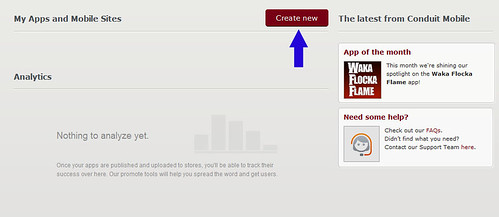
  • အျခား ဖန္တီးလို႔ရတဲ့ လင့္ေလး ရွိပါေသးတယ္။ ဒီမွာ ၀င္ေရာက္ၾကည့္လုိက္ပါ။ က်ေနာ္က ေတာ့ ပထမ လင့္ကုိပဲ သုံးျပီး တင္ျပေပးသြားမွာပါ။ေအာက္ပါပုံကေတာ့ ပထမဆုံး လုပ္ေဆာင္ေပးရမယ့္ ျမင္ကြင္းျဖစ္ပါတယ္။Create new ကုိႏွိပ္လိုက္ပါ။

  • 1

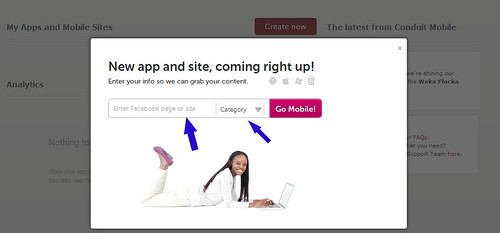
    Enter Facebook or site ဆိုတဲ့ေနရမွာ မိမိႏွစ္သက္ရာ Link ကုိ Copy ယူျပီးထည့္လိုက္ပါ။
    2

    ဒီပုံကေတာ့ က်ေနာ္ နမူနာ လုပ္ျပေပးထားတာပါ။
    Category မွာ Everyone ကုိပဲေရြးေပးတာ အေကာင္းဆုံးပါ။
    3
    အဆင္သင့္ျဖစ္ရင္ Go Mobile ဆုိတာ ႏွိပ္လိုက္ပါက ေအာက္ပါပုံအတုိင္း ေတြ႔ရပါမယ္။ ခဏေစာင့္လိုက္ပါ။
    4
    ဒါဆိုရင္ေတာ့ ဒီပုံအတုိင္း ေတြ႔ရပါမယ္။ Untitled ဆုိျပီးေတြ႔ရပါမယ္။ ျပန္ျပင္လို႔ရပါတယ္။ အရင္ဆုံးေလ့လာၾကည့္ပါ။
    5
    ေအာက္ပါပုံကေတာ့ Facebook Page ရဲ့ Link ထည့္ပံုျဖစ္ပါတယ္။
     မိမိထည့္ခ်င္တဲ့ FB Link ကုိ Copy ယူလိုက္ျပီး မ်ွားျပထားတဲ့ေနရာမွာ Paste လုပ္လိုက္ပါ။ လင့္အျပည့္အစုံက ပုံအတုိင္း ေျပာင္းသြားမွာပါ။
    11
    ေအာက္ပါပုံအတုိင္း ဆက္လုပ္ပါ။ 1.2.3 ေတြကေတာ့ Theme. Background နဲ႔ Navigation ေတြပါပဲ။ တခုခ်င္းစီအတြက္မိမိႏွစ္သက္ရာေရြးေပးလိုက္ပါ။ Background အတြက္ ကုိယ္တုိင္ Upload တင္ျပီးလည္း သုံးႏုိင္ပါတယ္။
    6
    .............................
    9
    က်ေနာ္တုိ႔ ပုံ (၅) မွာ ေတြ႔ရတဲ့ Untitled ဆုိတာ ဒီေနရမွာ ျပင္မွာပါ။ icon နဲ႔ Splash Screen ကုိ မိမိစိတ္ၾကိဳက္ upload တင္ျပီးသုံးႏုိင္ပါတယ္။
    7
    ေအာက္ပါပုံကေတာ့ Icon နဲ႔ Splash Screen ကုိ က်ေနာ္ Upload လုပ္ျပီး သုံးထားတဲ့ပုံပါ။
    8
    ဒီပုံကေတာ့ Add more pages ဆုိတဲ့ Tab ထဲကေန မိမိထည့္သြင္းခ်င္ရာ Icon ကုိႏွိပ္ျပီး နာမည္ေပးလိုက္ပါ။ Additional Page မွာလည္း Custom အေနနဲ႔ စိတ္ၾကိဳက္ထည့္သြင္းလို႔လည္း ရပါတယ္။
    12
    ဒီပုံကေတာ့ နမူနာ Page ေတြ၊ Link ေတြထည့္ျပေပးထားတဲ့ ပုံပါ။
    13
    မိမိစိတ္ၾကိဳက္ ထည့္သြင္းျပီးသြားရင္ေတာ့ Generate ဆုိတဲ့ Tab ကုိႏွိပ္ေပးႏုိင္ပါျပီ။
    14
    ဒါဆုိရင္ေတာ့ က်ေနာ္တုိ႔ apk တစ္ခုကုိ ေဒါင္းျပီး စမ္းသပ္သုံးစြဲၾကည့္လို႔ရႏုိင္တဲ့ အဆင့္ပဲ ျဖစ္ပါတယ္။ Download file ကုိႏွိပ္ျပီး ဖုန္းေပၚမွာ သုံးစြဲၾကည့္လိုက္ပါ။
    15
    က်ေနာ္အေနနဲ႔ အညြန္းေလာက္ပဲ ျပေပးထားတာ ျဖစ္တဲ့အတြက္ မိမိစိတ္ၾကိဳက္ စမ္းသပ္ျပီး လုပ္ၾကည့္ပါဗ်ာ…. 
    Credit to Myanmar Play

    မန္ဘာ၀င္ခ်င္းျဖစ္အားေပးပါ